
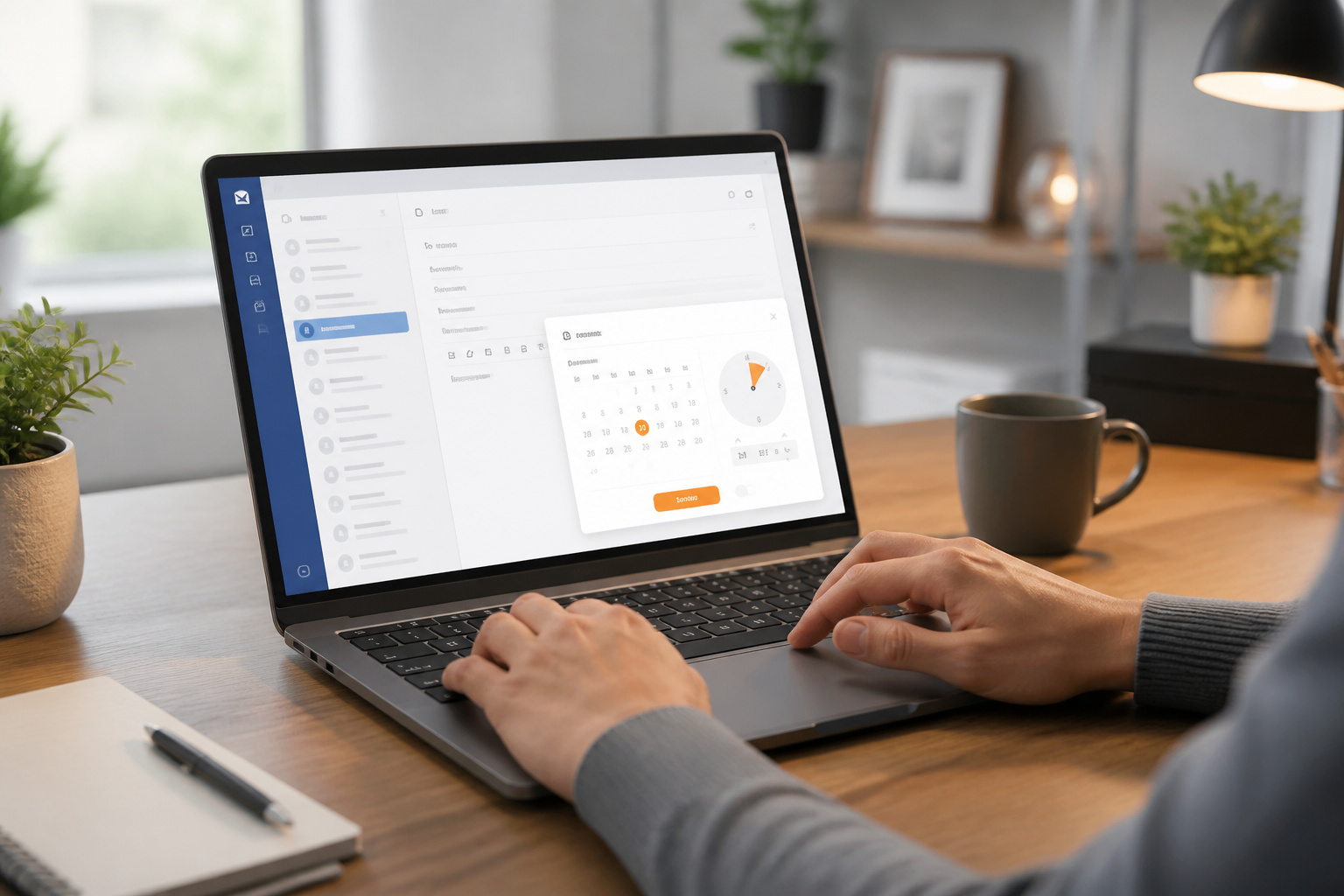
Il y a quelques semaines, un e-mail important pour un partenaire avait été rédigé, mais envoyé à 2h du matin par erreur. Le lendemain, il a dû passer un temps fou à s’excuser. Ça m’a rappelé une époque où je faisais la même boulette, pensant que l’envoi immédiat était la seule option.
La vérité, c’est qu’on finit souvent par envoyer un mail au mauvais moment, soit par oubli, soit par décalage horaire. Pourtant, programmer l’envoi d’un e-mail sur Outlook est une manipulation simple qui peut te faire gagner un temps précieux et éviter bien des malentendus. Je vais te montrer comment faire, que tu utilises la version bureau, le web ou même ton mobile.
Programmer l’envoi d’un e-mail sur Outlook pour Windows
Sur Outlook Windows, programmer un e-mail se fait via l’onglet ‘Options’ et le bouton ‘Délai de remise’, puis confirmation dans la ‘Boîte d’envoi’, une manipulation simple pour gagner en flexibilité.
Accéder aux options de planification sur Outlook Desktop
Commence par ouvrir un nouveau message dans Outlook. Cherche ensuite l’onglet ‘Options’ dans la barre d’outils supérieure. C’est là que se cachent les réglages d’envoi.
Une fois dans ce menu, tu trouveras l’option ‘Délai de remise’. C’est elle qui te permettra de différer ton envoi.
Configurer la date et l’heure d’envoi
Coche la case ‘Ne pas envoyer avant’. Tu peux alors choisir la date et l’heure exactes de ton choix.
Sélectionne précisément le moment où tu souhaites que ton e-mail soit expédié. Valide ensuite cette configuration pour enregistrer tes réglages.
Vérifier l’e-mail programmé dans la boîte d’envoi
Ton message programmé ne partira pas tout de suite. Il sera stocké temporairement dans ton dossier ‘Boîte d’envoi’.
Repère facilement ton e-mail dans cette liste. Vérifie bien les détails de l’envoi différé pour t’assurer que tout est correct.
Programmer un e-mail avec Outlook sur le Web (Microsoft 365)
Mais cette flexibilité ne s’arrête pas à la version de bureau. Outlook sur le Web offre aussi son lot d’astuces pour planifier tes envois.
Trouver l’option ‘Envoyer plus tard’
Compose ton e-mail comme d’habitude. Ensuite, au lieu de cliquer directement sur ‘Envoyer’, regarde la petite flèche à côté.
Cette flèche ouvre un menu déroulant. Sélectionne l’option ‘Envoyer plus tard’ pour accéder aux réglages de planification.
Choisir un horaire d’envoi personnalisé
Tu peux choisir une date et une heure prédéfinies. Ou alors, opte pour un horaire entièrement personnalisé selon tes besoins.
Une fois ton choix fait, confirme-le pour planifier l’envoi. Ton message sera alors automatiquement déplacé dans le dossier ‘Messages planifiés’.
Différences clés avec la version bureau
La grande différence, c’est que l’envoi est géré par le serveur Exchange. Il n’y a donc aucune contrainte technique de ton côté.
Tu n’as pas besoin de laisser l’application ouverte. Ton e-mail sera disponible sur tous tes appareils connectés, prêt à partir à l’heure dite.
Planifier l’envoi d’e-mails sur les applications mobiles Outlook (Android et iOS)
Et pour ceux qui jonglent constamment avec leur smartphone, sache que la planification d’e-mails est aussi à portée de main sur mobile.
Procédure pour Android
Tu composes ton message sur l’application Android. Puis, tu accèdes au menu en appuyant sur les trois points verticaux en haut de l’écran.
Dans ce menu, tu trouveras l’option ‘Planifier l’envoi’. Tu choisis cette option pour pouvoir définir la date et l’heure de diffusion de ton e-mail.
Procédure pour iOS
Sur ton iPhone ou iPad, tu rédiges ton e-mail. Ensuite, tu appuies sur l’icône des trois points horizontaux pour ouvrir les options supplémentaires.
Tu cherches et sélectionnes ‘Envoyer plus tard’ dans le menu qui apparaît. Tu peux alors configurer l’heure d’envoi désirée pour ton message.
Gestion des messages sur mobile
Tes messages programmés se trouvent dans le dossier ‘Messages planifiés’. Tu peux les consulter à tout moment.
Tu as la possibilité de modifier le contenu ou d’annuler complètement l’envoi avant qu’il ne soit trop tard. L’envoi est géré par le serveur, pas par l’application ouverte.
Gérer vos e-mails programmés : modification et annulation
Une fois ton e-mail programmé, il se peut que tu aies besoin de le modifier ou de l’annuler. Pas de panique, c’est très simple.
Retrouver les e-mails programmés
Sur Outlook Desktop, tes messages programmés se trouvent dans la ‘Boîte d’envoi’. Sur la version Web ou mobile, cherche le dossier ‘Messages planifiés’.
Identifie facilement le message concerné dans la liste. Tu pourras ensuite y accéder pour y apporter les ajustements nécessaires.
Modifier un e-mail programmé
Ouvre simplement le message depuis le dossier approprié. Tu peux alors modifier le contenu comme tu le souhaites.
Une fois tes modifications faites, tu peux soit relancer la programmation, soit choisir de l’envoyer immédiatement si l’urgence s’est fait sentir.
Annuler l’envoi programmé
Ouvre le message que tu souhaites annuler. Cherche ensuite l’option clairement indiquée pour annuler l’envoi.
Confirme simplement ton choix d’annulation. Le message sera alors retiré de la file d’attente et ne sera plus jamais envoyé.
Envoyer immédiatement un message programmé
Parfois, tu préfères envoyer ton e-mail tout de suite. Ouvre le message depuis le dossier approprié pour cela.
Cherche l’option ‘Envoyer maintenant’ ou similaire. Le message sortira immédiatement de la file d’attente et sera expédié sans délai.
Les prérequis techniques et astuces pour programmer vos envois
Avant de te lancer tête baissée dans la planification, il y a quelques points techniques et bonnes pratiques à connaître.
Connexion internet indispensable
Pour que ton e-mail programmé soit envoyé, une connexion internet stable est absolument nécessaire. Le serveur a besoin d’elle pour fonctionner.
Vérifie toujours la qualité de ta connexion avant de planifier un envoi important. Cela évite les mauvaises surprises de dernière minute.
Outlook Desktop : laisser l’application ouverte ?
Pour les anciennes versions d’Outlook ou certaines configurations spécifiques, oui, Outlook doit rester ouvert. C’est lui qui déclenche l’envoi.
Cependant, les versions récentes qui utilisent Exchange Server n’ont plus cette contrainte. L’envoi est géré côté serveur, indépendamment de l’application.
Optimiser vos envois programmés
Pense à respecter les fuseaux horaires de tes destinataires. Cela évite d’envoyer des messages à des moments inappropriés.
Utilise cette fonction pour les urgences ou les rappels importants. Évite de surcharger ta boîte d’envoi avec trop de messages programmés à la fois.
Limites et considérations importantes
Vérifie toujours les limites d’envoi imposées par ton fournisseur d’e-mail. Ces limites existent pour éviter les abus.
Sois attentif aux groupes de distribution et aux boîtes partagées, car leur gestion peut être différente. La programmation récurrente n’est pas une fonction native directe.
En maîtrisant la planification d’envoi sur Outlook, tu gagnes une flexibilité précieuse pour tes communications, que ce soit sur desktop, web ou mobile. Ne laisse plus les décalages horaires ou les urgences de dernière minute te freiner ; assure-toi que tes messages arrivent au bon moment. Pense à tester cette astuce dès aujourd’hui pour optimiser ta gestion des e-mails et reprendre le contrôle de ton temps.