
Il y a quelques semaines, un Mac pourtant encore performant pour ses tâches quotidiennes refusait catégoriquement de lancer une nouvelle version d’un logiciel métier indispensable. Le message d’erreur était clair : « Version macOS non compatible ». Un classique.
Cette situation, je l’ai vécue des dizaines de fois. Elle met en lumière une réalité : même avec un matériel solide, ignorer la version de son système d’exploitation, c’est prendre le risque de se retrouver bloqué, avec des applications obsolètes et des failles de sécurité béantes. Mon rôle ici, c’est de te montrer, simplement, comment savoir quelle version de macOS tu utilises et pourquoi c’est si important de rester à jour.
Comment savoir quelle version de macOS vous utilisez ?
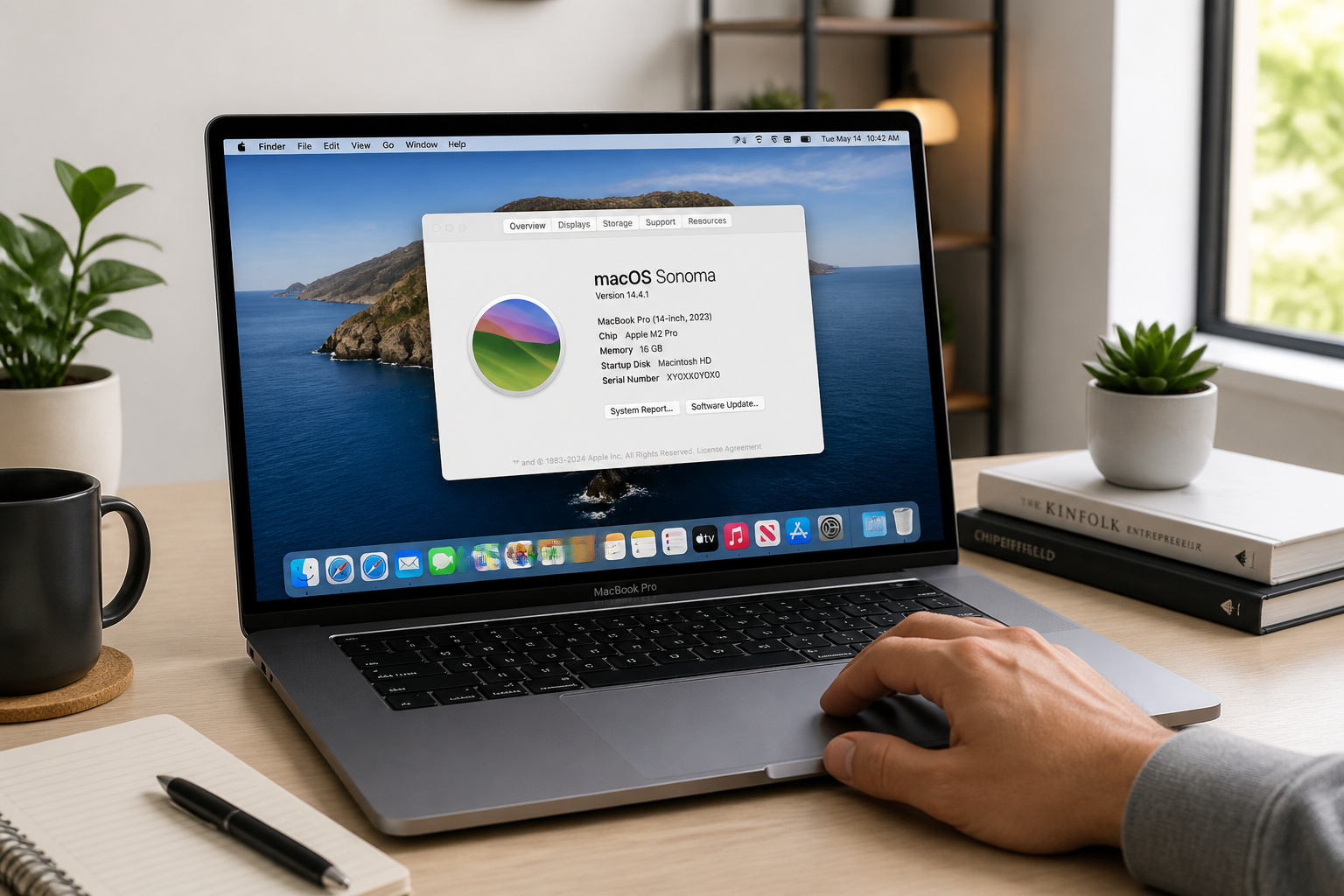
L’identifiant de votre Mac s’obtient via le menu Pomme. Nom et numéro de version s’affichent immédiatement. Un clic supplémentaire révèle le numéro de build exact, essentiel pour les détails techniques.
La méthode express : le menu Pomme
Pour connaître votre version de macOS, un geste simple suffit. Cliquez sur le logo Pomme, situé en haut à gauche de votre écran. C’est la porte d’entrée vers les informations système.
Dans le menu déroulant, sélectionnez « À propos de ce Mac ». L’essentiel de l’information apparaît alors.
Vous y verrez le nom et le numéro de version.
Obtenir le numéro de build précis
Pour les plus curieux, ou pour des besoins techniques spécifiques, le numéro de build exact est aussi accessible. Il fournit une identification encore plus fine de votre système.
Dans la même fenêtre « À propos de ce Mac », repérez le numéro de version déjà affiché. Un simple clic suffit.
Le numéro de build complet apparaît alors.
Un petit tour d’horizon des versions de macOS
Mais pourquoi s’arrêter à la version actuelle ? Comprendre l’évolution de macOS, c’est aussi mieux appréhender son présent et anticiper son futur.
Des débuts avec Mac OS X jusqu’à aujourd’hui
Le chemin parcouru par le système d’exploitation d’Apple est impressionnant. Des premières versions de Mac OS X, souvent baptisées de noms de grands félins, ont posé les bases. Nous sommes loin des interfaces actuelles.
L’adoption du nom « macOS » a marqué une nouvelle ère. L’évolution s’est poursuivie avec des changements majeurs.
Chaque mise à jour a apporté son lot d’innovations. Elles ont façonné l’expérience utilisateur que l’on connaît.
Les noms qui ont marqué l’histoire : de Cheetah à Sequoia
L’histoire de macOS est jalonnée de noms évocateurs, souvent inspirés de lieux californiens ou de grands félins. Pensez à Mac OS X 10.0 Cheetah, 10.1 Puma, 10.2 Jaguar, puis 10.3 Panther et 10.4 Tiger. Ces noms ont ancré l’identité du système.
L’ère macOS a débuté avec des noms comme Sierra, High Sierra, puis Mojave. Des changements significatifs ont été introduits.
Plus récemment, Catalina, Big Sur, Monterey, Ventura, Sonoma, et maintenant Sequoia ont marqué leur époque. Chaque nom représente une étape clé.
Tableau récapitulatif : Année Mac / Version Max Supportée
Pour visualiser rapidement la compatibilité, un tableau est votre meilleur allié. Il permet de savoir quelle version de macOS votre Mac peut raisonnablement faire tourner. C’est une aide précieuse pour la planification.
Ce tableau croise l’année de sortie de votre modèle de Mac avec la version de macOS la plus récente qu’il est susceptible de supporter. C’est un outil de diagnostic rapide.
Retrouvez ci-dessous ce comparatif essentiel. Il vous évitera bien des déceptions.
- Année du modèle de Mac : [Exemples : 2015, 2017, 2020]
- Version macOS maximale supportée : [Exemples : macOS Monterey, macOS Ventura, macOS Sonoma]
- Notes additionnelles : [Exemples : Compatibilité Apple Silicon, Fin de support]
Passer à la dernière version : comment faire ?
Une fois que tu sais quelle version tu as et que tu as un aperçu de l’évolution, la question se pose : comment franchir le pas vers la dernière version ? C’est plus simple que tu ne le penses, à condition de suivre quelques étapes clés.
Préparer le terrain : la sauvegarde est reine
Avant toute chose, une étape est absolument non négociable : la sauvegarde de tes données. Pense à Time Machine, l’outil intégré d’Apple. Il te permet de retrouver tes fichiers en cas de pépin.
Ce processus, bien que simple, est d’une importance capitale. Il te garantit une tranquillité d’esprit totale.
Sans une sauvegarde récente, une mise à jour peut virer au cauchemar. Ne prends pas ce risque.
La mise à jour via les Réglages Système
La méthode la plus directe pour installer les mises à jour mineures et parfois majeures est via les Réglages Système. C’est le chemin le plus court et le plus intuitif.
Navigue dans les Préférences Système, puis cherche la section « Mise à jour de logiciels« . C’est là que tout se passe.
Ton Mac vérifiera automatiquement la disponibilité des nouvelles versions. Il te suffira de lancer le téléchargement et l’installation.
Le bon vieux Mac App Store pour les mises à niveau
Pour les mises à niveau majeures, notamment celles qui introduisent de nouvelles fonctionnalités majeures, le Mac App Store reste une référence. C’est là que tu trouveras les versions les plus récentes.
Ouvre l’application App Store et recherche la dernière version de macOS. Elle sera clairement identifiée.
Un clic sur « Obtenir » ou « Télécharger » lance le processus. L’installation se fera ensuite automatiquement.
Espace disque : le détail qui sauve l’installation
Ne sous-estime jamais l’importance de l’espace disque disponible. Une installation de macOS peut nécessiter plusieurs dizaines de gigaoctets. Vérifie bien avant de te lancer.
Si ton disque est trop plein, il faut faire de la place. Supprime les applications inutiles, vide la corbeille, déplace des fichiers volumineux.
Un manque d’espace peut entraîner des erreurs frustrantes, comme des problèmes de partition ou de firmware. Une bonne gestion prévient ces soucis.
Compatibilité matérielle et gestion des versions anciennes
Mais être à jour, ce n’est pas juste une question de nouvelles fonctionnalités. C’est aussi garantir que ton Mac fonctionne bien et reste sécurisé, surtout quand le matériel commence à dater un peu.
Mon Mac est-il trop vieux pour la dernière version ?
C’est LA question qui préoccupe beaucoup d’utilisateurs. Apple ne met pas forcément à jour tous ses anciens modèles. Il faut vérifier la liste officielle de compatibilité.
Le site d’Apple référence précisément les Mac compatibles avec chaque nouvelle version majeure. C’est ta source de vérité.
L’architecture de ton processeur (Intel ou Apple Silicon) joue aussi un rôle clé dans cette compatibilité. Les puces Apple Silicon sont généralement mieux supportées sur le long terme.
Mises à jour mineures vs majeures : quelle différence ?
Il est important de distinguer les deux types de mises à jour. Les mineures corrigent des bugs et des failles de sécurité, comme les versions x.x.1, x.x.2. Elles sont essentielles pour la stabilité.
Les majeures, elles, apportent de nouvelles fonctionnalités et une refonte de l’interface. Pense à macOS Sonoma, qui a introduit des widgets sur le bureau.
Les deux sont cruciales pour une expérience optimale et sécurisée. Ne néglige aucune des deux.
Les risques de rester sur une version obsolète
Rester sur une ancienne version de macOS, c’est s’exposer à des dangers. Les failles de sécurité non corrigées sont une porte ouverte aux menaces.
De plus, les applications récentes ne seront plus compatibles. Tu ne pourras pas profiter des nouveautés logicielles.
Tu risques aussi de voir tes performances diminuer. Ton Mac pourrait devenir plus lent et moins réactif.
Installer une version antérieure : mission possible ?
Parfois, pour des raisons spécifiques (logiciels anciens, tests), tu pourrais vouloir installer une version antérieure de macOS. C’est techniquement possible, mais cela demande de la prudence.
La partition de récupération macOS est ton alliée principale dans ce cas. Elle te permet de réinstaller une version précédente du système.
Pour une installation propre, créer un support d’installation amorçable, comme une clé USB, est souvent la meilleure méthode. Cela demande un peu de préparation.
Savoir identifier ta version de macOS, c’est la première étape, que tu possèdes un Mac récent ou un modèle qui a déjà quelques années. Comprendre l’évolution, de Mac OS X à macOS Sequoia, te donne une vision claire de la puissance et des innovations que tu peux exploiter. N’attends plus pour vérifier ta version actuelle ; une mise à jour peut débloquer des performances insoupçonnées et une sécurité renforcée, te projetant vers une expérience Mac plus fluide et moderne dès aujourd’hui.